Kako dodati muziku — zašto klipovi tada postaju priče
Rođendan koji treperi. Nezgrapna zdravica koja ipak pogađa. Proizvod u večernjem svetlu, spreman za tržište. Bez muzike, to je snimak. S muzikom, to je uspomena — nešto što porodica pušta ponovo, nešto što kupci odgledaju do kraja.
Sa našim onlajn uređivačem videa sve radite u pregledaču na iPhone‑u, Mac‑u, PC‑ju ili Androidu. Bez preuzimanja. Bez aplikacija. Bez registracije. Samo čist izvoz bez vodenog žiga. Hajde da brzo spojimo video i muziku.
Korak 1: Kako dodati datoteke i odabrati numeru
Otpremite bilo koji format koji imate: video (MP4, MOV, AVI, MKV), audio (MP3, WAV, M4A), slike (JPG, PNG, GIF). Pravite slajd‑šou? Pesma će biti nit koja povezuje svaki kadar.
Biranje muzike: uskladite tempo s pokretom. Sporim panoramama prijaju dugi tonovi; brzi rezovi vole perkusije. Želite teksturu? Dodajte zvuk — korake, šuštanje tkanine, tihi šum grada — da prizori deluju istinito.
Tražite legalne numere i SFX kvaliteta BBC‑a? Počnite ovde: vodič za besplatnu muziku i SFX.
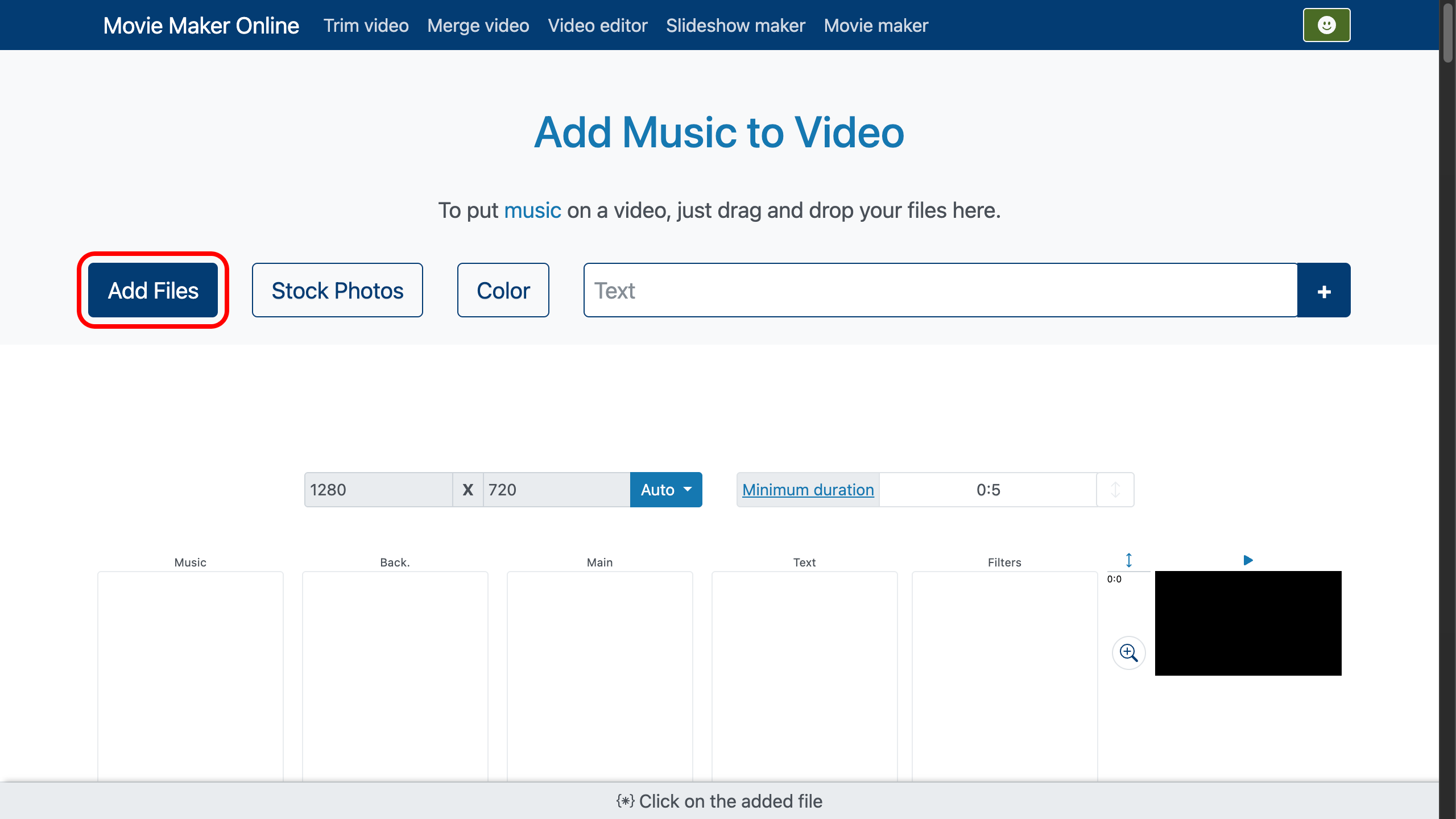
Korak 2: Kako postaviti muziku na vertikalnu vremensku liniju
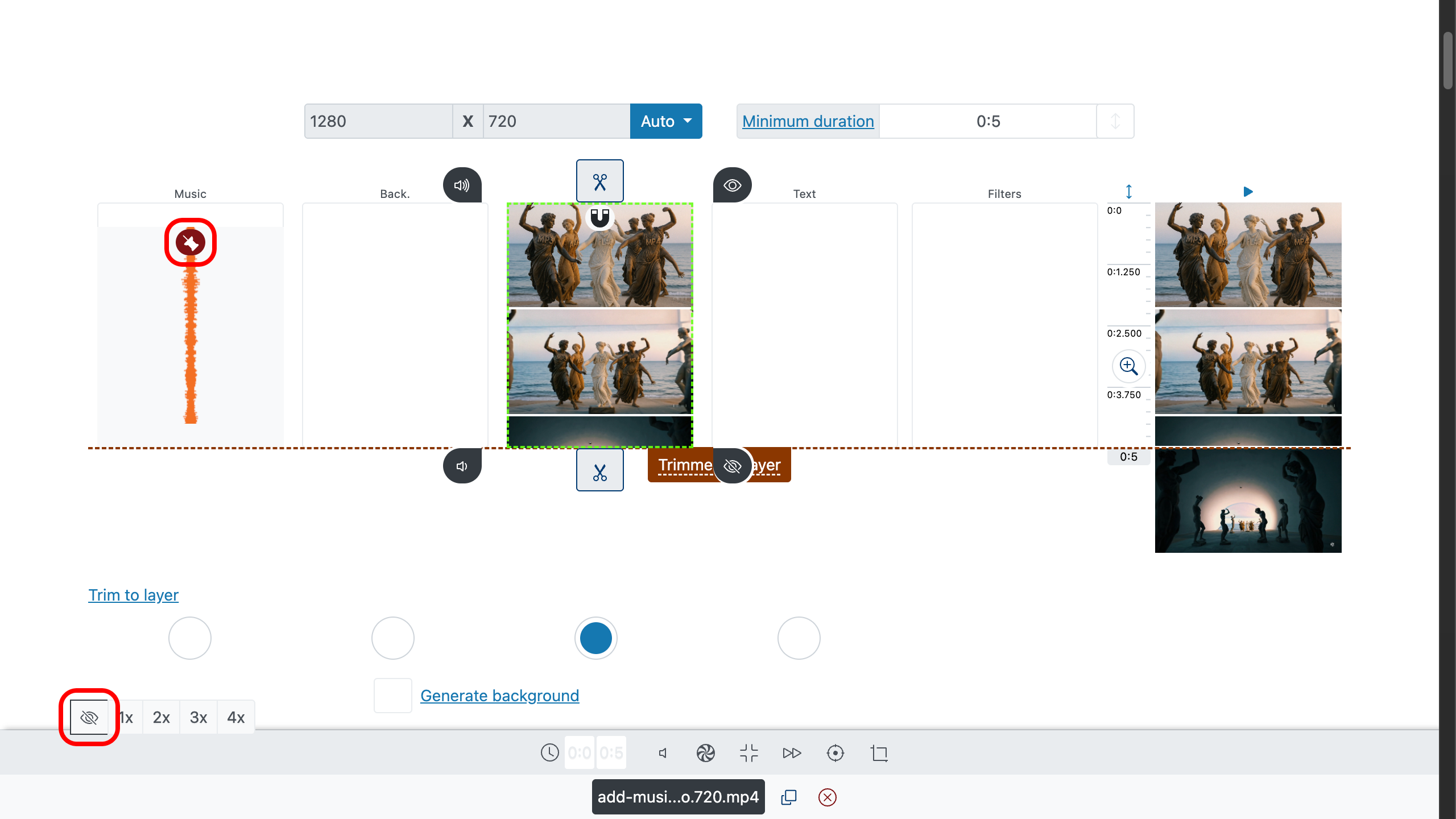
Vaš video stiže na video traku. Vaša pesma stiže na muzičku traku — automatski. Naš video editor koristi vertikalnu vremensku liniju: što je datoteka niže, to kasnije počinje u finalnom videu.
Prevucite numeru naviše da počne ranije. Prevucite naniže da počne kasnije. Zaključavanje pozicije se kontroliše pomoću . Kada prevučete datoteku, zaključavanje se automatski uključuje. Da se vratite na automatsko poređivanje „jedna za drugom“, kliknite ponovo da ga isključite.
Tako brzo postavljate muziku preko videa bez borbe s vremenom.
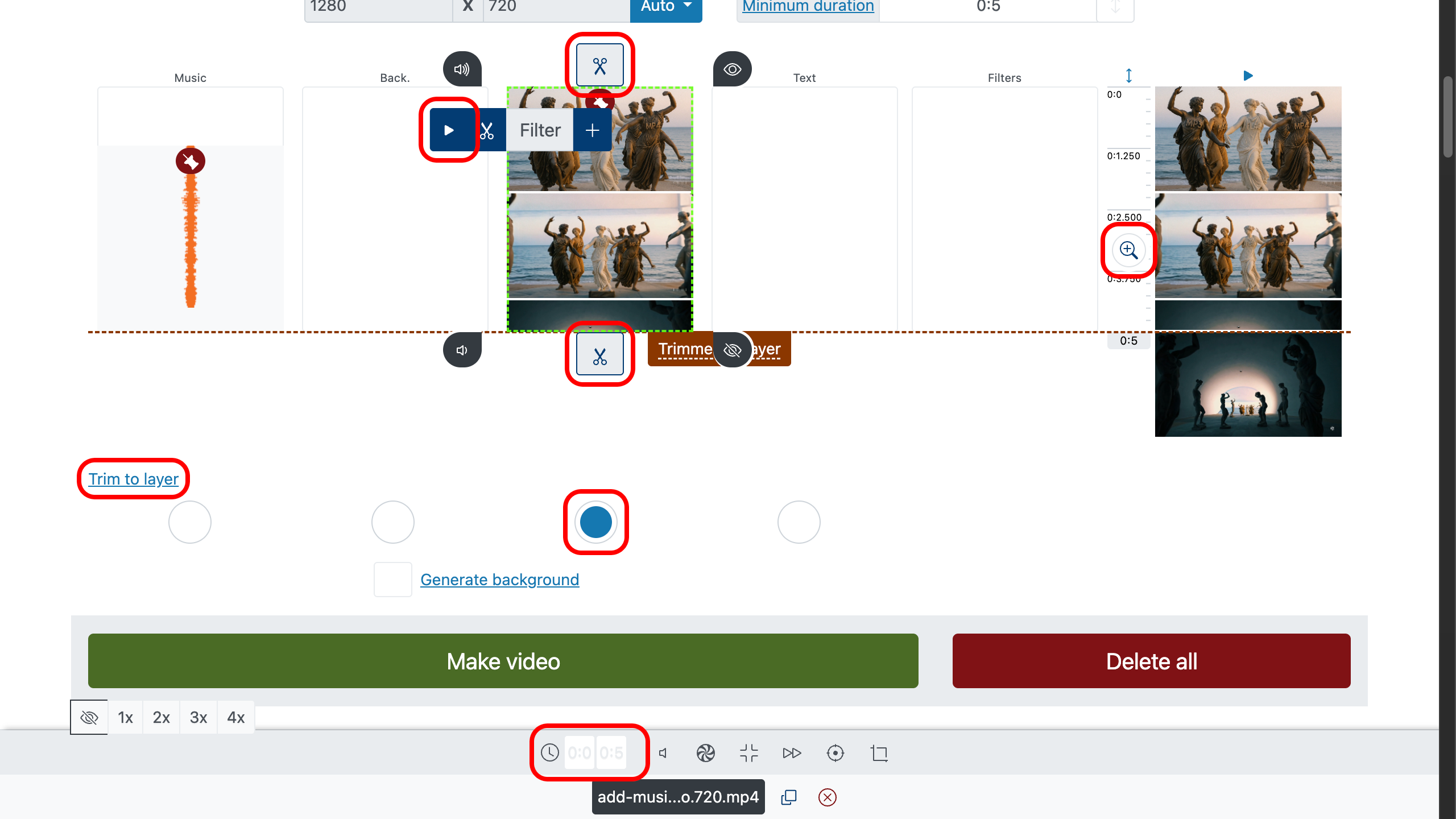
Korak 3: Kako iseći sa hirurškom preciznošću
Koristite ručke da skratite početak i kraj. Volite tačne brojeve? Unesite precizna in/out vremena u svojstvima klipa. Za preciznu kontrolu, koristite zum vremenske linije s desne strane: .
Da biste našli savršene tačke reza, dvokliknite po vremenskoj liniji ili prikazu da postavite marker reprodukcije, zatim pritisnite na kontrolnoj traci. Ne želite da jurite kraj pesme? Izaberite primarni sloj (obično glavni video) i ispod zone za uređivanje videa uključite „skraćivanje po sloju“. Sve ostale datoteke — uključujući muziku — prilagodiće se njemu.
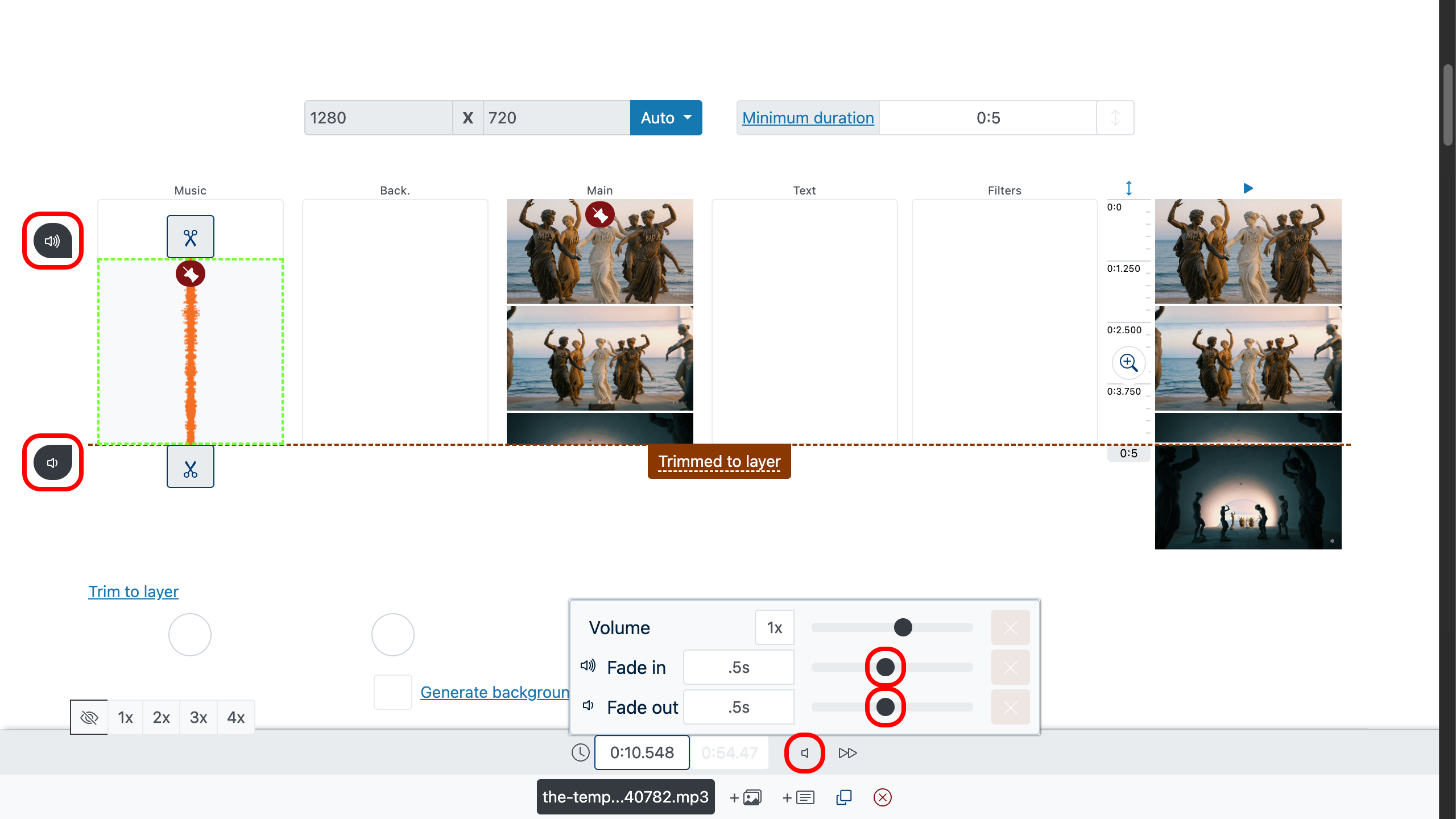
Korak 4: Kako dodati fade‑in i fade‑out
Tvrdi početci deluju jeftino; tvrdi završeci nedovršeno. Koristite za nežan ulaz na početku i podesite blag fade‑out na kraju u parametrima zvuka. Sada soundtrack diše s rezom umesto da se s njim prepire.
Radite s više klipova i pesama? Pogledajte kako spojiti videe — tranzicije spajaju scene tako da vaše ukrštanje videa s muzikom deluje bešavno.
Korak 5: Kako dodati pozadinsku muziku
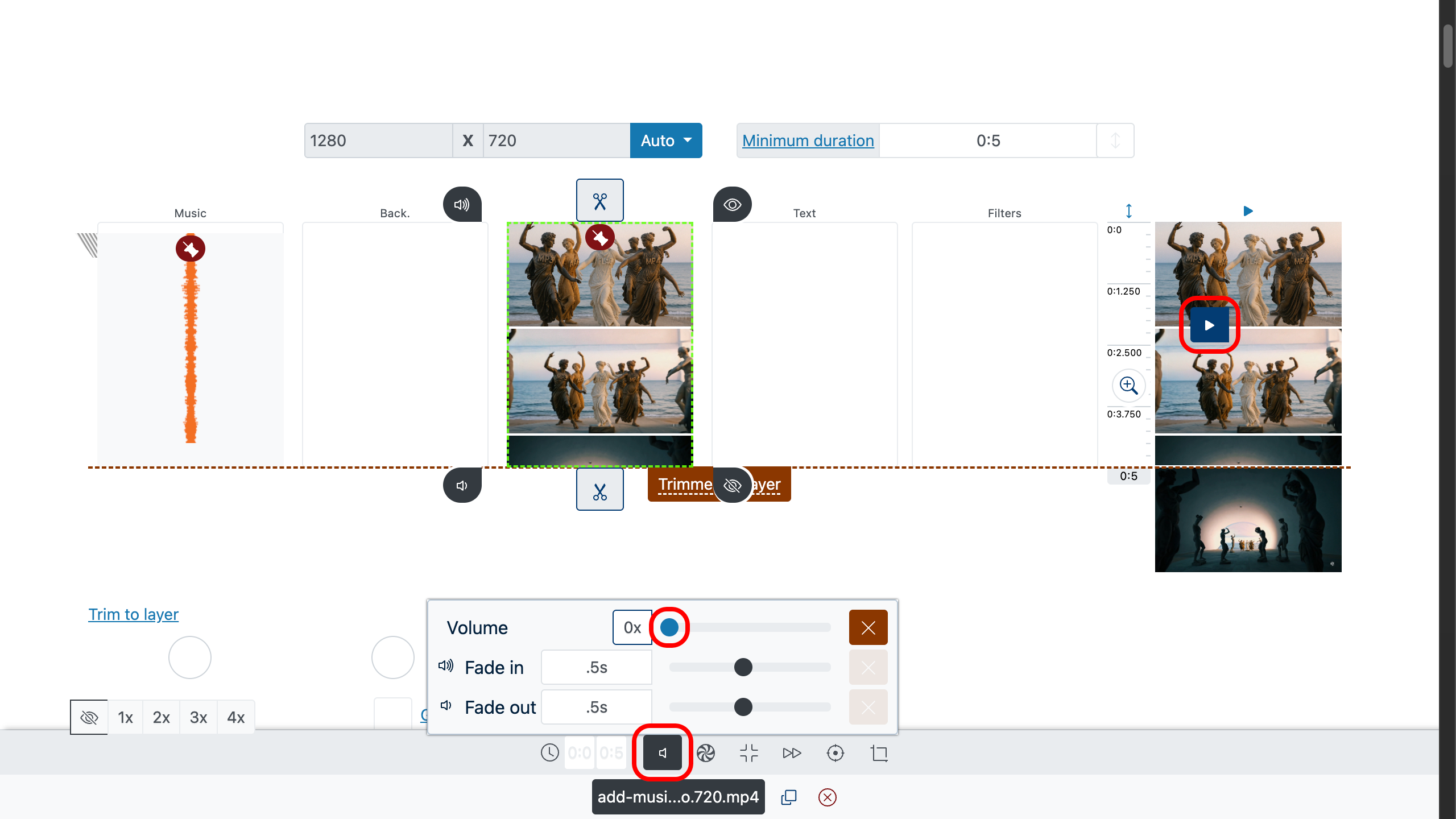
Koristite glasnoću da utišate pozadinsku muziku i istaknete primarni audio (dijalog, ključne zvuke u sceni). Spustite muziku tako da podržava scenu, a ne da se s njom nadmeće.
- Muzika kao pozadina: smanjite glasnoću muzičke trake na donjem panelu sa podešavanjima.
- Glavni zvuk prvo: na isti način možete pojačati glasnoću primarne audio trake videa.
- Ravnoteža: dajte govoru više prostora, a muziku držite korak ispod.
- Glatkoća: po potrebi dodajte fade‑in/fade‑out da muzika ne počne i ne završi naglo.
Savet: ciljajte na jasan govor — ako se reči teže razumeju, još malo spustite muziku, zatim pritisnite i ocenite rezultat po sluhu.
Kako naći besplatnu komičnu pozadinsku muziku za video.
Korak 6: Kako pregledati, kreirati, preuzeti
Dvaput kliknite bilo gde na sloju pregleda da premestite marker reprodukcije, zatim pritisnite da proverite sinhron, rezove, fade‑ove i nivoe. Kada sve legne, kreirajte fajl i preuzmite čist izvoz — besplatno, bez vodenog žiga.
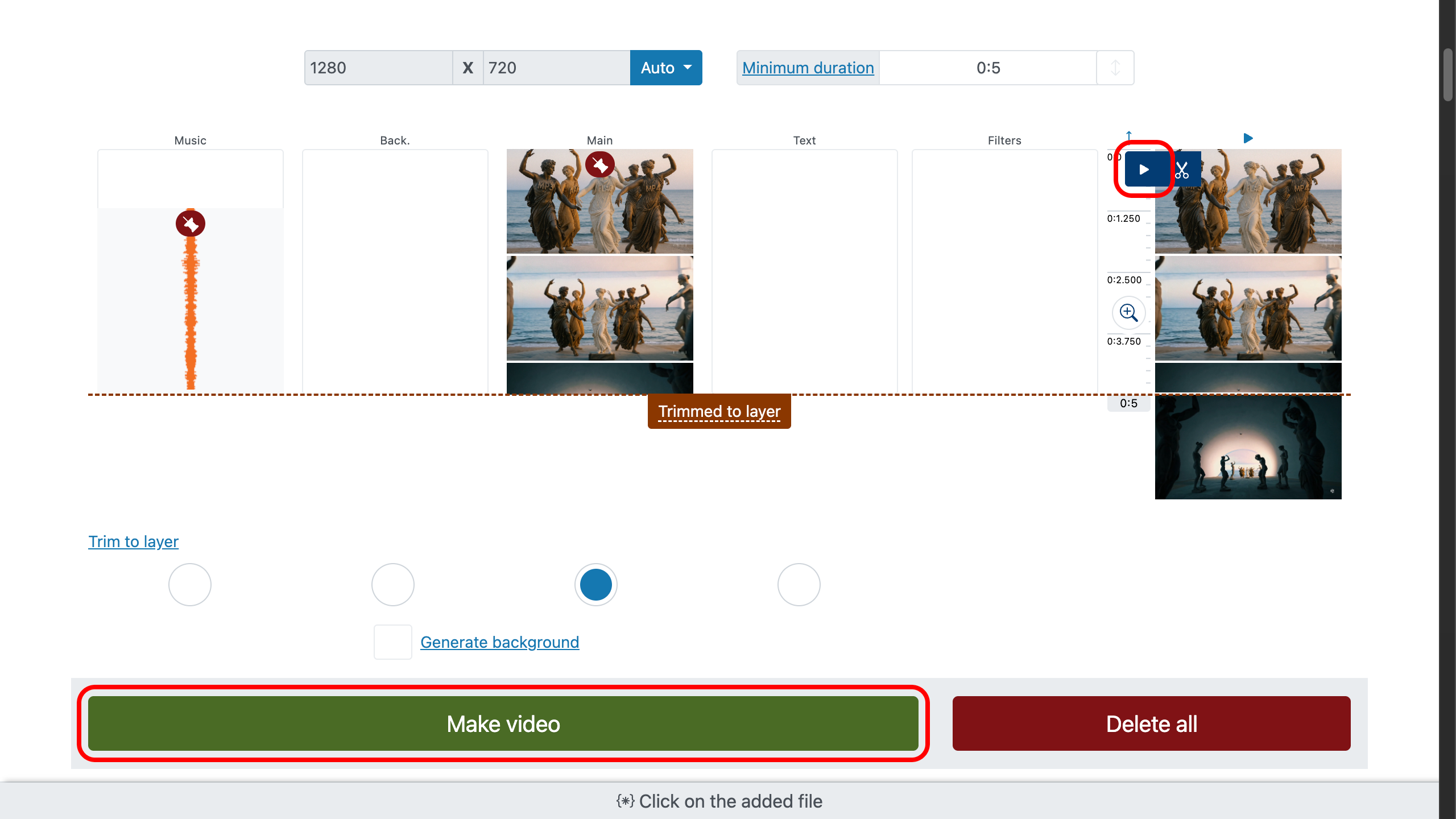
Korak 7: Kombinovani video sa muzikom (bez vodenog žiga)
Pametni izbori za bolje rezove
Neka glasovi vode. Ako ima dijaloga, muziku držite korak iza — podržava, ne guši.
Režite u ritmu. Poravnajte rezove s udarcima bubnja ili promenama akorda. Nevidljiv ritam = veće zadržavanje.
Izaberite jedan motiv. Jedna snažna tema nadmašuje plejlistu neznanaca. Najavite je rano, sletite na njoj kasno.
Akcenti, ne tepih. Jedno zvono na herojskom kadru vredi više od ćebeta efekata svuda.
Poštujte prava. Muzika bez tantijema i jasno licencirani SFX štite vaš video. Prva stanica: vodič za besplatnu muziku i SFX.
Česta pitanja
Kako da upotrebim muziku iz drugog videa?
Uređivač može da posluži kao alat za zamenu zvuka:
- Podesite glasnoću originalnog videa na 0.
- Dodajte drugi video na muzičku traku.
Mogu li da koristim više audio traka istovremeno?
Da — naravno. Možete dodati koliko god audio traka vam treba: na primer, jednu za muziku, drugu za naraciju, i treću za zvučne efekte.
Savet: izbalansirajte nivoe tako da govor vodi, koristite fade‑in/fade‑out za glatke ulaze, i smanjite muziku malo ispod dijaloga za jasan, profesionalan zvuk.